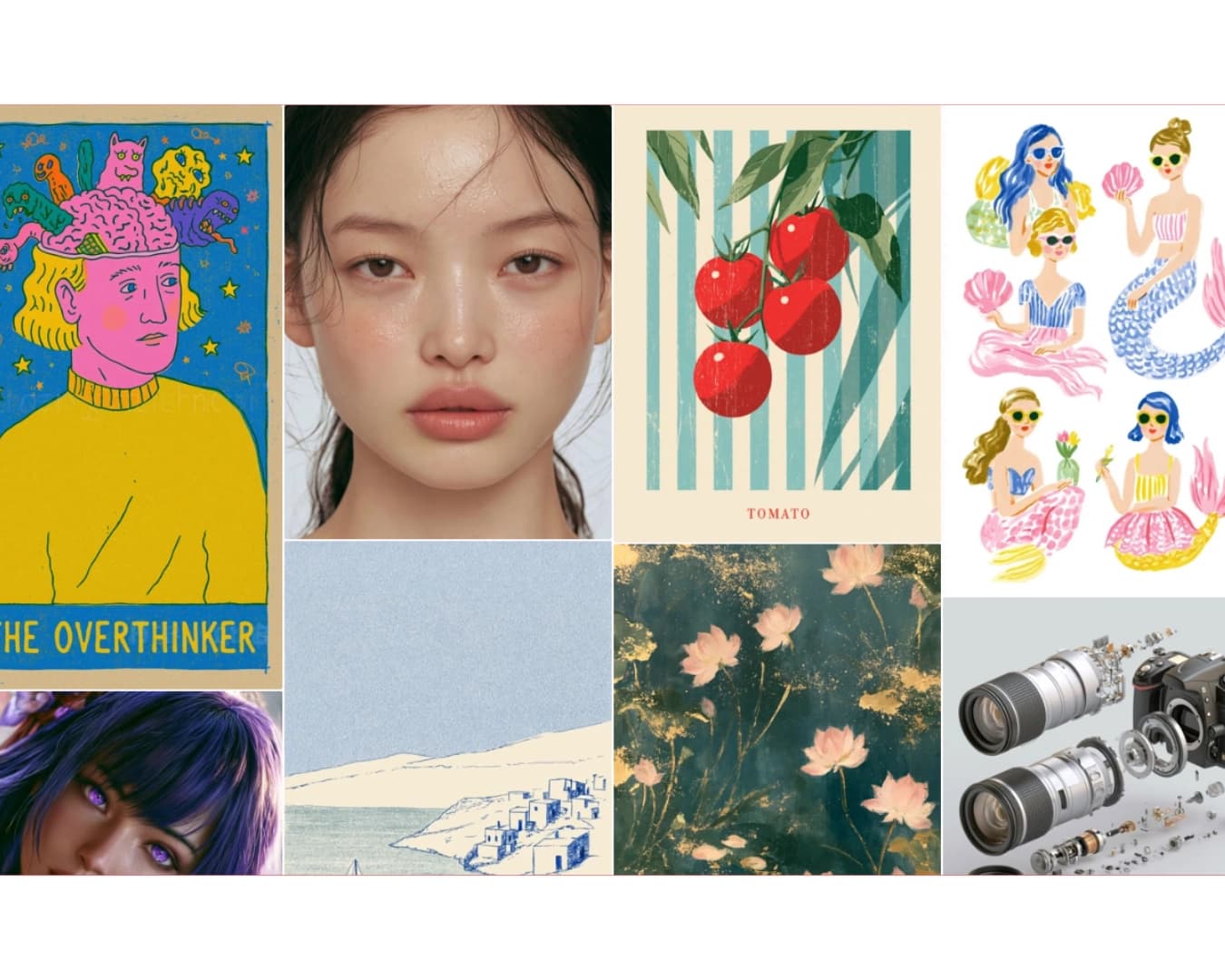
Bijna elk team dat we spreken wil aan de slag met AI. Maar de focus ligt bijna altijd op chattools zoals ChatGPT, Copilot, Gemini. Visuele AI zoals Midjourney blijft onderbelicht, terwijl het voor specifieke behoeftes zoals campagnebeelden, merkvisuals, illustraties een veel directer antwoord is. Een ander vraagt of het ook gewoon met ChatGPT kan. En iemand anders heeft net Nano Banana Pro geopend en denkt dat hij dezelfde kwaliteit goedkoper haalt.
Midjourney is een AI-tool die tekst beschrijvingen omzet in fotorealistische en artistieke afbeeldingen, ontwikkeld door het onafhankelijke onderzoekslab Midjourney Inc. uit San Francisco.
Sinds 2022 is Midjourney de standaard voor visueel sterke, cinematische beelden. In 2026 is dat veranderd. Concurrenten zoals Nano Banana Pro, ChatGPT Images 2.0 en Claude Design hebben hun eigen plek opgeëist. De keuze voor Midjourney is daarmee specifieker geworden.
Wat is Midjourney en hoe werkt het in 2026?
Midjourney werkt onafhankelijk en heeft geen banden met Google, Microsoft of OpenAI. Dat is in 2026 een unieke positie geworden, want bijna alle andere afbeeldingen-tools zitten ingebed in een groter platform.
Het model is getraind met zware nadruk op esthetische kwaliteit. Daardoor levert het ook bij simpele prompts vaak visueel sterke resultaten op. Dat is meteen de bias: het excelleert mooi, soms ten koste van strikt fotografisch realisme.
Webapp is nu primair, Discord optioneel
Sinds augustus 2024 heeft Midjourney een volledige webapp op midjourney.com. Daar genereer je beelden, bewerk je ze en bekijk je je archief. Voor zakelijk werk is dit de logische en enige relevante plek.
De versies in mei 2026
- V7 is de standaardversie sinds juni 2025 en voor de meeste gebruikers nog steeds de juiste keuze. De grootste verandering in V7: character-consistentie. Met Omni Reference geef je één referentiebeeld mee en Midjourney houdt dat personage daarna consequent aan met hetzelfde gezicht, stijl, details. Wat voorheen handwerk en geluk vergde, is nu één stap. Onmisbaar voor wie werkt met terugkerende figuren in campagnes of illustraties.
- V8.1 is de nieuwste versie, gelanceerd op 30 april 2026. Volgens de officiële Midjourney documentatie vier tot vijf keer sneller dan eerdere versies en native 2K HD zonder upscaling. Vereist wel een personalisatieprofiel.
- Niji 7 is een aparte serie voor anime en illustratief werk, gelanceerd in januari 2026.
Wat je leerde in V6 of V7 werkt direct in V8.1. Nieuwe versies tillen het plafond op, ze gooien het fundament niet om.
Wat het kost
Midjourney is een betaalde dienst. Ze bieden vier typen abonnementen aan, geverifieerd in 5 mei 2026:
- Basic: 10 dollar per maand, 200 minuten Fast GPU, geen Relax Mode.
- Standard: 30 dollar per maand, 15 uur Fast GPU plus unlimited Relax voor images. Voor de meeste gebruikers de juiste keuze.
- Pro: 60 dollar per maand, 30 uur Fast GPU, unlimited Relax voor images en SD-video, plus stealth mode (beelden en video's blijven privé in de Midjourney-galerij).
- Mega: 120 dollar per maand, 60 uur Fast GPU. Voor zwaar productiewerk.
Jaarbetaling levert 20 procent korting op. Bedrijven met meer dan 1 miljoen dollar omzet moeten minimaal Pro afnemen voor commercieel gebruik.
Hoe verhoudt Midjourney zich tot andere AI-tools in 2026?
Midjourney is niet meer de enige logische keuze voor AI-beelden. Het landschap is opgesplitst in twee categorieën, en binnen de eerste is het hard concurrentie geworden.
Twee categorieën in het AI-visuele landschap
Image generators maken losse beelden uit een prompt of referentie. Hero-images, productshots, characters voor je YouTube-thumbnail. Hier vallen Midjourney, Nano Banana Pro, ChatGPT Images 2.0, FLUX en Adobe Firefly onder.
Design artifact tools maken complete deliverables binnen een design system. Geen losse beelden, maar prototypes, slide decks en one-pagers die jouw huisstijl respecteren. Hier valt Claude Design onder, Anthropic's product dat sinds april 2026 in research preview is.
Voor het meeste werk waar je aan denkt bij "AI maakt mooie beelden" gaat het om de eerste categorie. Voor branded slides en prototypes kijk je naar de tweede.
Vergelijking met Nano Banana Pro en ChatGPT Images 2.0
Voor de meeste teams is de praktische keuze een drieluik. Hieronder de verschillen op de aspecten die voor zakelijk werk tellen.
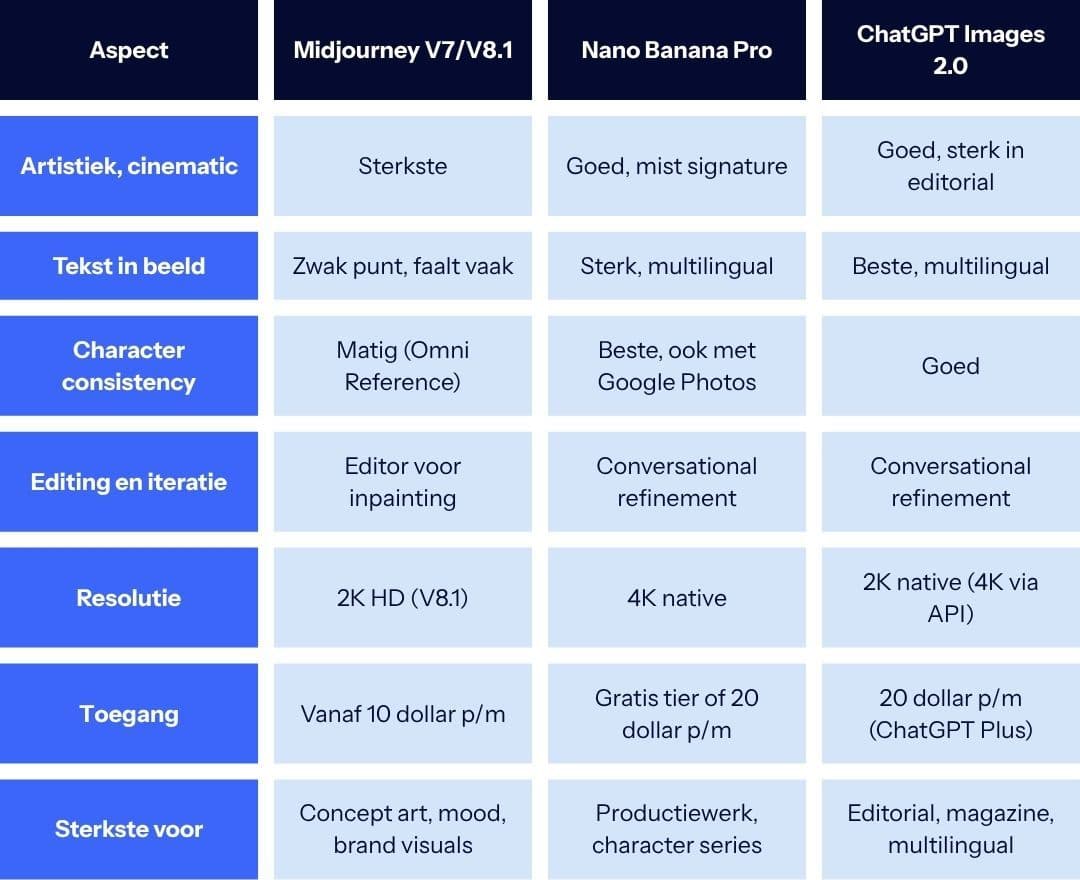
Midjourney wint nog steeds als het beeld zelf het verhaal moet dragen. Nano Banana Pro wint op consistentie, vooral met dezelfde personages. Tevens is het gebruik van Nano Banana momenteel gratis te gebruiken in Google Gemini. ChatGPT Images 2.0 wint op tekst-in-beeld en multilingual layouts.
De conclusie
Midjourney is in 2026 verschoven van generalist naar specialist. Wat overbleef is wat het altijd al het beste deed: visueel werk waar het beeld zelf de boodschap moet zijn. Dat past binnen een bredere AI-aanpak waar elke tool zijn eigen plek heeft. Bij AI-implementatie binnen je organisatie draait het om de combinatie, niet om één tool.
Wanneer kies je Midjourney en wanneer iets anders?
Een paar concrete scenario's:
- Concept art en mood boards. Midjourney wint. Sterker, sfeervoller beeld dan de concurrenten.
- Thumbnail of poster met grote tekst. Niet Midjourney. ChatGPT Images 2.0 of Nano Banana Pro.
- Serie van twintig beelden met steeds hetzelfde personage. Nano Banana Pro houdt karakters consistenter over lange reeksen.
- Sales-deck of one-pager binnen jouw huisstijl. Geen image generator. Werk voor Claude Design. In onze Claude training leer je hoe je Claude inzet voor dit soort branded content.
- Hero-image waar het beeld het verhaal moet dragen. Midjourney is hier op zijn best.
Wat je morgen al kunt doen
- Bepaal eerst welke klus je hebt. Hero-image, productserie, slide deck of tekst-zwaar visueel? De klus bepaalt de tool, niet andersom. Weet je nog niet welke AI tools bij jouw bedrijf passen? Doe de gratis AI scan.
- Test parallel met twee tools. Geef dezelfde prompt aan Midjourney en Nano Banana Pro. Verschillen zien is sneller dan benchmarks lezen.
- Begin op Standard (30 dollar). Upgraden kan altijd, downgraden voelt als verlies.
Tot slot: één tool is zelden het hele antwoord
De vraag "welk AI-beeldtool moet ik gebruiken" is in 2026 een verkeerd gestelde vraag. De juiste vraag: welke combinatie past bij wat ik wil maken, en weet mijn team wanneer ze welke ze moeten openen?
Bij PromptGorillas helpen we 500+ Nederlandse bedrijven, van Politie tot Bidfood, om AI niet als experiment maar als onderdeel van de bedrijfsvoering te laten landen. We werken op drie vlakken tegelijk: herkennen waar de waarde zit, AI-automations bouwen die werken, en de organisatie via AI-trainingen voor bedrijven meekrijgen. Onze klanten halen gemiddeld 6x ROI op hun AI Automations.
FAQ
Veelgestelde vragen over Midjourney
Midjourney is een AI-tool die tekstbeschrijvingen omzet in fotorealistische en artistieke afbeeldingen. Het is gebouwd door David Holz en zijn onafhankelijke onderzoekslab in San Francisco, zonder banden met Google, Microsoft of OpenAI. Het is bedoeld voor visueel werk waar de esthetiek van het beeld zelf doorslaggevend is, zoals concept art, mood boards en cinematische beelden. Toegang loopt via de webapp op midjourney.com en optioneel via Discord.
Nee. Sinds augustus 2024 heeft Midjourney een volledige webapp op midjourney.com. Je kunt daar beelden genereren, bewerken, opslaan en browsen door je eigen werk en dat van de community. Discord is nog beschikbaar voor wie de community-kant wil meenemen, maar voor zakelijk gebruik is de webapp de logische plek.
Midjourney heeft geen gratis versie. Plannen: Basic 10 dollar per maand (200 minuten Fast GPU), Standard 30 dollar (15 uur Fast plus unlimited Relax voor images), Pro 60 dollar (inclusief stealth mode en unlimited Relax voor SD-video) en Mega 120 dollar voor zwaar productiewerk. Jaarbetaling levert 20 procent korting op. Bedrijven met meer dan 1 miljoen dollar omzet moeten minimaal Pro afnemen voor commercieel gebruik.
V7 is sinds juni 2025 de standaardversie en voor de meeste gebruikers nog steeds de juiste keuze. V8.1 is gelanceerd op 30 april 2026 en is vier tot vijf keer sneller, met native 2K HD-output zonder upscaling. V8.1 vereist wel een personalization profile. Voor anime en illustratief werk is Niji 7 een aparte serie. Alles wat je leerde in V7 werkt direct door in V8.1.
Ja, op alle betaalde plannen krijg je commercieel gebruiksrecht op de beelden die je genereert. Eén uitzondering: bedrijven met meer dan 1 miljoen dollar aan jaarlijkse omzet moeten minimaal het Pro-plan afnemen. Voor wie zijn werk privé wil houden, biedt Pro en Mega ook stealth mode, waarbij je beelden en video's niet zichtbaar zijn in de publieke Midjourney-galerij.
Midjourney is sterker in artistieke kwaliteit en cinematische beelden. Nano Banana Pro is sterker in character consistency, multilingual tekst rendering, conversational editing en productiewerk. Praktisch: voor een hero-image of mood pak je Midjourney, voor een serie van twintig beelden met dezelfde mensen erin pak je Nano Banana Pro. Nano Banana Pro is bovendien gratis te testen via de standaard Google Gemini-app.
Sinds V7 kan Midjourney korte videoclips maken vanuit een beeld. In de praktijk zijn de kwaliteit en kosten momenteel niet competitief met dedicated video-tools zoals Kling, Veo of Runway. Voor video raden we aan om Midjourney puur voor stilstaande beelden te gebruiken en video bij een gespecialiseerde tool te halen.
Een goede Midjourney-prompt benoemt vijf elementen: het onderwerp, de setting, de belichting, de stijl en technische details zoals lensformaat of compositie. Begin specifiek, niet uitgebreid. "A medieval knight in a snowstorm, cinematic side lighting, hyper-realistic, 85mm lens, shallow depth of field" werkt beter dan een vage beschrijving van honderd woorden. Wat je leerde in V6 of V7 werkt direct door in V8.1.
Benieuwd welke AI-tools écht passen bij jouw team en werkwijze?
Doe de gratis AI-scan en ontdek in 5 minuten waar de meeste winst zit of plan een kennismaking en we denken samen met je mee.